
01
흩어진 저장소를 한곳에.
워크스페이스와 그룹으로 프로젝트를 정리하고, 탭이나 사이드바에서 저장소를 전환하세요.
GIT, TIED TOGETHER.
당신의 프로젝트가 모이는
데스크톱 Git 클라이언트.
Intel Mac이나 Windows ARM64 PC라면 버튼 오른쪽 ▾에서 맞는 설치 파일을 고르세요.
Windows에서 "Windows의 PC 보호" 창이 뜨면 추가 정보 → 실행을 누르세요.
설치하거나 사용하면 이용약관에 동의하는 것으로 봅니다.
YOUR WORKSPACE.
저장소를 정리하고, 변경을 비교하고,
커밋까지 자연스럽게 이어가세요.
macOS · Windows · 공개 베타
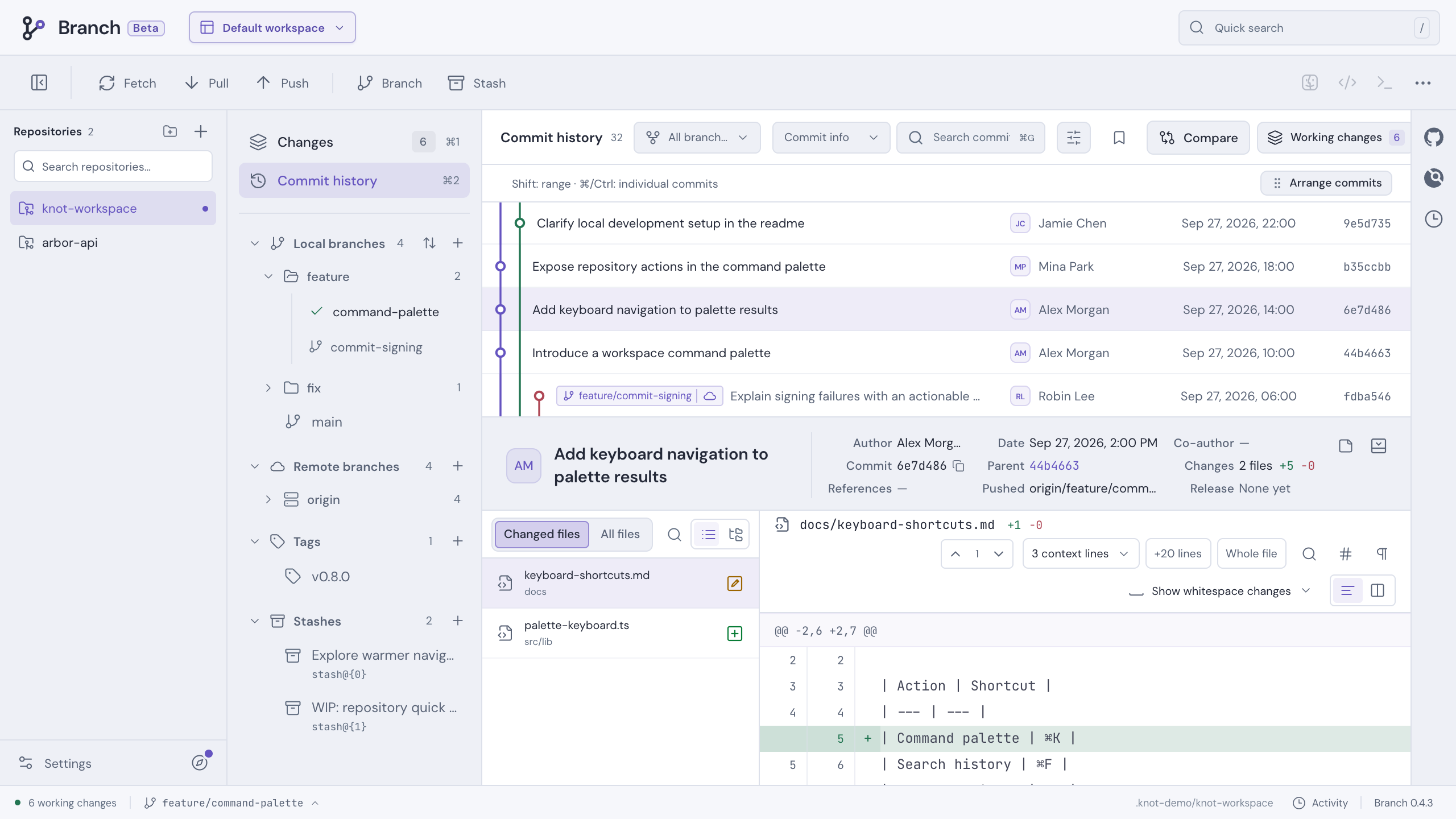
하나로 이어지는 작업 흐름
열어야 할 저장소부터 확인해야 할 변경까지.
매일 하는 Git 작업을 한곳에서 이어가세요.
워크스페이스와 그룹으로 프로젝트를 정리하고, 탭이나 사이드바에서 저장소를 전환하세요.
파일의 Diff를 비교하고 필요한 변경을 스테이징하세요. 내용을 확인하며 커밋을 준비할 수 있어요.
브랜치와 커밋을 그래프로 살펴보고, 검색과 파일별 히스토리로 변경의 흐름을 확인하세요.
익숙한 Git, 더 편한 작업 공간
앱에 포함된 Git과 기존 설정을 함께 사용해요.
필요하면 내 컴퓨터에 설치된 Git도 선택할 수 있어요.
Fetch, Pull, Push로 원격 저장소와 작업을 이어가세요.
명령 팔레트와 검색, 원하는 키 설정으로 도구를 빠르게 사용하세요.
한국어·영어, 라이트·다크 테마와 포인트 색상을 선택할 수 있어요.
처음 시작하는 Branch
작업하던 저장소를 그대로 열고,
Branch에서 다음 변경을 확인하세요.
Mac에서는 내려받은 DMG를 열고 Branch를 응용 프로그램 폴더로 옮기세요. Windows에서는 내려받은 설치 파일을 실행하세요.
내 컴퓨터의 Git 저장소를 열어 작업 공간에 모아보세요.
파일의 Diff와 커밋 그래프에서 작업의 흐름을 확인하세요.
Branch는 내 컴퓨터의 저장소를 다루는 데스크톱 Git 클라이언트예요. 웹 버전은 없고, 이 페이지에서 Mac용과 Windows용 앱을 내려받을 수 있어요.
Mac은 Apple Silicon 모델과 Intel 모델에서 사용할 수 있고, macOS 11 이상과 WebKit 16.2 이상이 필요해요. 칩에 맞는 DMG를 내려받으세요.
Windows는 Windows 10·11(64비트, x64)과 Arm 기반 PC의 Windows 11(ARM64)에서 사용할 수 있어요. 화면 표시에 쓰는 Microsoft Edge WebView2 런타임이 없으면 설치 프로그램이 함께 설치해요.
Arm 기반 PC의 Windows 10과 Linux는 아직 지원하지 않아요. ARM64용에 들어 있는 Git 도구 일부가 Windows 11의 x64 에뮬레이션으로 실행되기 때문이에요.
macOS 12 이상에서는 앱에 포함된 Git과 Git LFS를 사용할 수 있어요. macOS 11에서는 시스템 Git 2.38 이상이 필요해요.
Windows에서는 따로 설치하지 않아도 돼요. x64용과 ARM64용 모두 앱에 Git for Windows의 MinGit과 Git LFS, Git Credential Manager가 들어 있어요.
필요하면 설정에서 내 컴퓨터에 설치된 Git을 선택할 수 있어요. 기존 커밋 훅과 서명 설정도 그대로 쓸 수 있어요.
기존 Git·SSH 설정을 그대로 사용해요. Mac에서는 키체인에 저장된 로그인을 쓰고 앱 내 로그인은 제공하지 않으므로, 원격 작업 전에 인증을 준비해 주세요.
Windows에서는 페치·풀·푸시처럼 원격 작업을 직접 할 때 HTTPS 로그인이 필요하면, 앱에 포함된 Git Credential Manager가 로그인 창이나 브라우저를 열고 로그인 정보를 Windows 자격 증명 관리자에 저장해요. 자동 페치와 설정 → Git의 연결 점검은 로그인 창을 열지 않아요. 자동 페치가 로그인 문제로 실패하면 그 레포를 직접 페치해서 로그인해 주세요.
새 컴퓨터로 옮긴 뒤에도 인증은 별도로 설정해야 해요.
Mac에서는 내려받은 DMG(Apple Silicon은 Branch_버전_aarch64.dmg, Intel은 Branch_버전_x64.dmg)를 열고 Branch를 응용 프로그램 폴더로 옮기세요. macOS가 앱을 확인할 수 없다거나 손상되었다고 알리면 열지 말고, 파일을 지운 뒤 알려 주세요.
Windows에서는 내려받은 설치 파일(x64는 Branch_버전_x64-setup.exe, ARM64는 Branch_버전_arm64-setup.exe)을 실행하세요. 관리자 권한 없이 내 계정에 설치돼요. x64용과 ARM64용을 바꿔 설치할 때는 설치된 Branch를 먼저 제거해 주세요. 설치 파일에 아직 코드 서명이 없어 "Windows의 PC 보호" 창이 뜰 수 있어요. 이 페이지나 GitHub의 paldyn/Branch-releases에서 받은 파일이라면 추가 정보 → 실행을 눌러 설치하세요. 다운로드로 이동
Windows 11에서 스마트 앱 컨트롤이 켜져 있으면 서명 없는 설치 파일이 선택지 없이 차단될 수 있어요. 스마트 앱 컨트롤을 끄면 설치할 수 있지만, 한 번 끄면 Windows를 초기화하기 전에는 다시 켜지 못할 수 있으니 신중히 결정해 주세요.
앱이 새 버전을 확인하고 내려받으며, 설정 → 업데이트에서 바꿀 수 있어요. 설치는 직접 확인한 뒤에만 진행돼요.
베타 기간에는 무료로 쓸 수 있어요. 유료 플랜을 도입하거나 무료로 제공하는 범위를 바꾸게 되면 적용일 30일 전까지 이 페이지와 업데이트 릴리즈 노트로 알려 드려요. 이용약관 제4조 보기